 iSpeak
Mac 全局 语音输入
在任何应用中通过说话快速输入文字。
创作者、开发者、办公人员的效率利器。
需要 macOS 14.0 或更高版本
正在聆听...
掌控一切
用语音提升效率所需的一切。
任意应用内均可使用(微信、备忘录、邮件、IDE、浏览器等),无需切换窗口或粘贴板。
默认 ⌥ + Tab 快捷键,按下即说,说完即输。Siri 风格浮窗,识别完成后自动隐藏并注入文本。
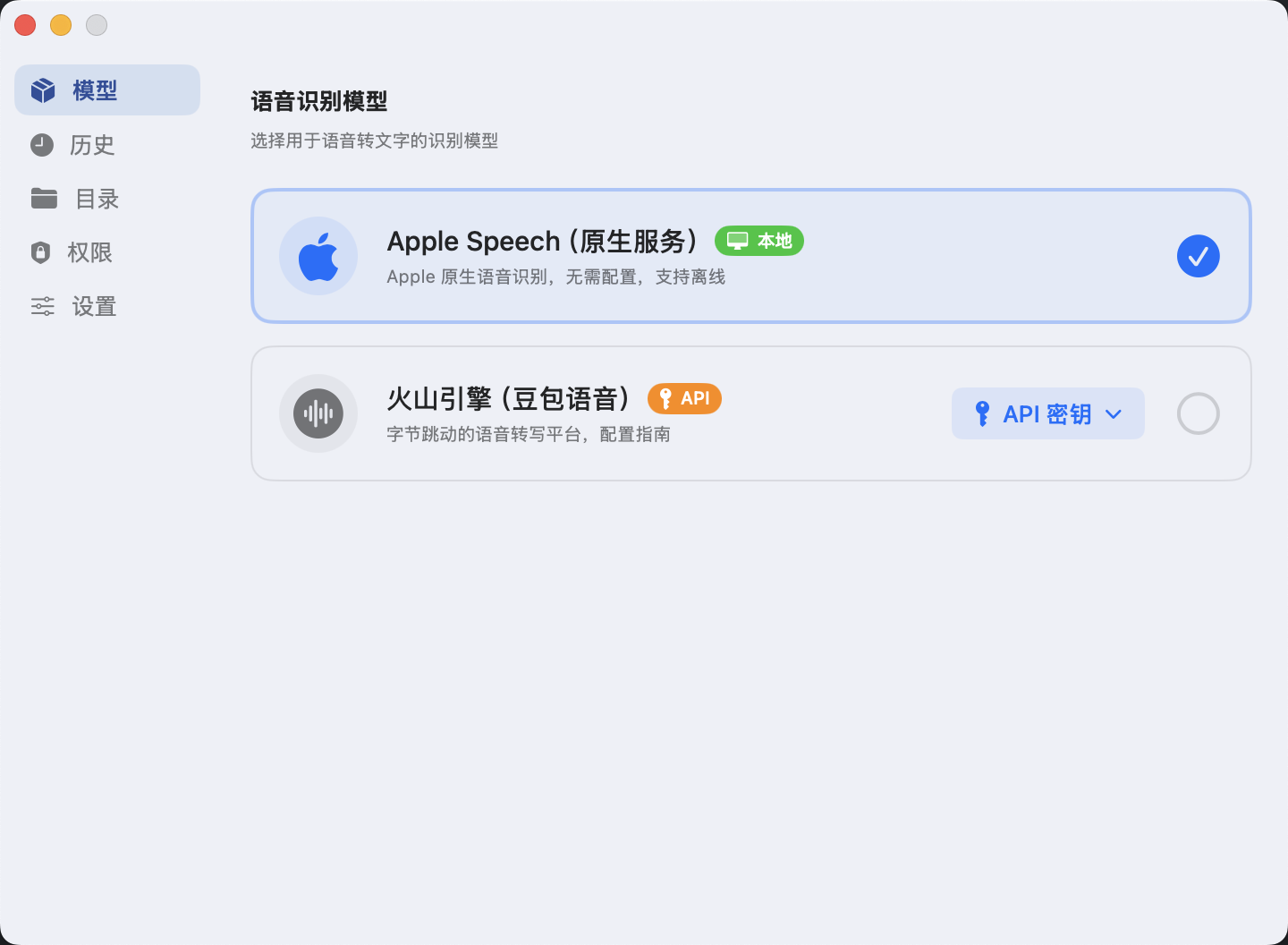
可选云端(豆包)或本地(Apple 原生),兼顾准确率与隐私。实时流式识别,边说边看。
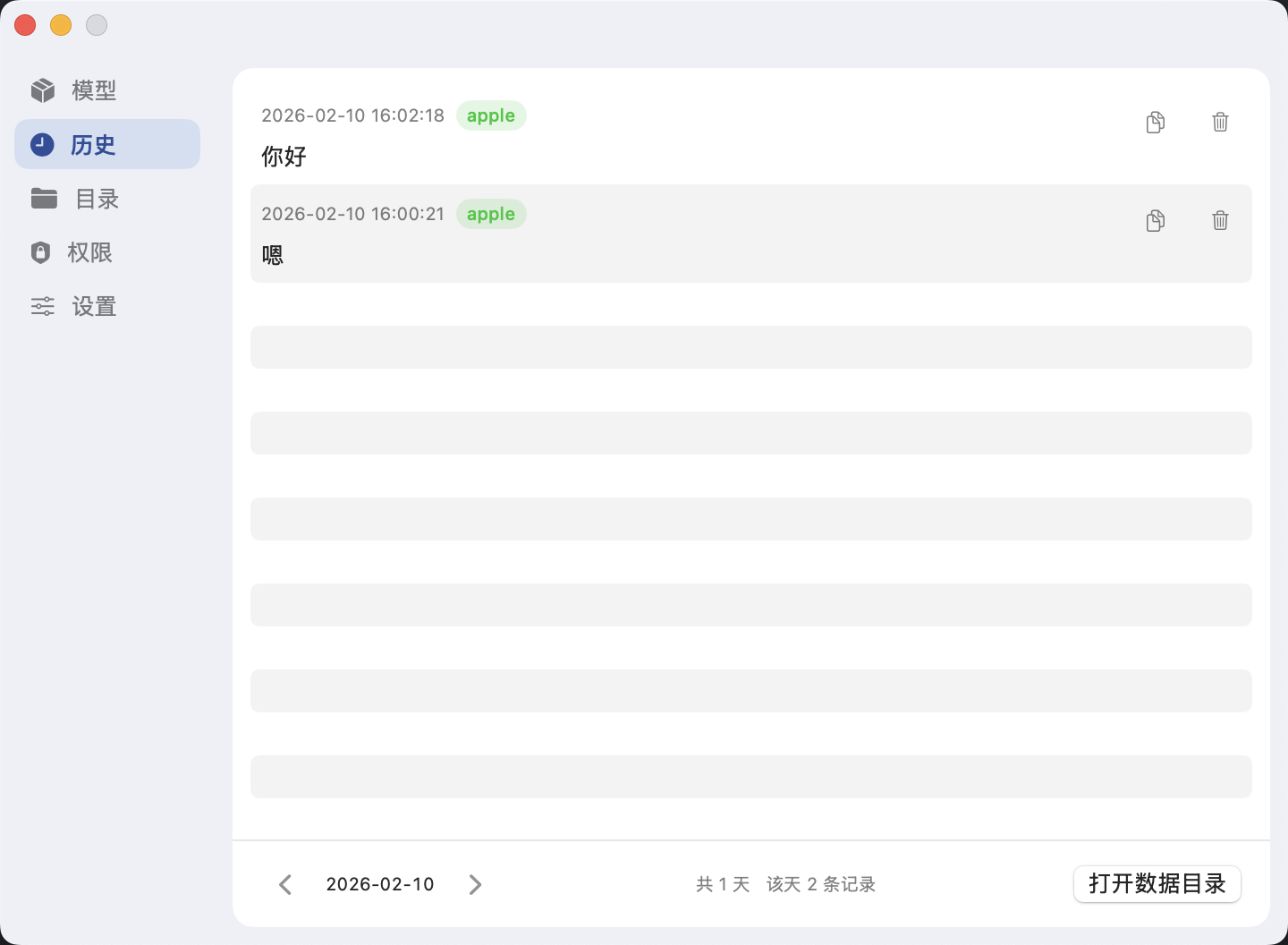
VAD 静音检测 3.5 秒自动结束,智能文本注入并恢复剪贴板。输入历史按日期保存,支持复制、删除。
如何工作
三步开始,说完即输
- 1 切换到目标应用,光标置于输入位置
- 2 按 ⌥ + Tab → 说话 → 3.5 秒静音或再按结束
- 3 文本自动粘贴到目标应用
积分定价
按需付费,用多少算多少
1 元 = 1000 积分
1000 积分 = 1000 次语音识别
相当于每次识别约 0.001 元,无门槛,按需充值
界面预览
在真实场景中的使用体验
Siri 风格浮窗,边说边识别
模型与快捷键配置
输入历史与数据管理
常见问题
遇到问题?先看看这里
积分怎么算?豆包识别收费吗? ▼
积分规则:1 元 = 1000 积分,每次语音识别消耗 1 积分,即 1000 积分可用 1000 次。
适用对象:仅豆包云端识别消耗积分;Apple Speech 本地识别免费,不消耗积分。
特点:无门槛、按需充值、用多少算多少。
按下快捷键后提示「请先在设置中配置豆包」? ▼
原因:当前选用豆包模型,但未配置 APP ID 和 Access Token
解决:在「模型」页选择豆包,填写并「测试并保存」配置;或切换为 Apple Speech
文本没有自动输入到目标应用? ▼
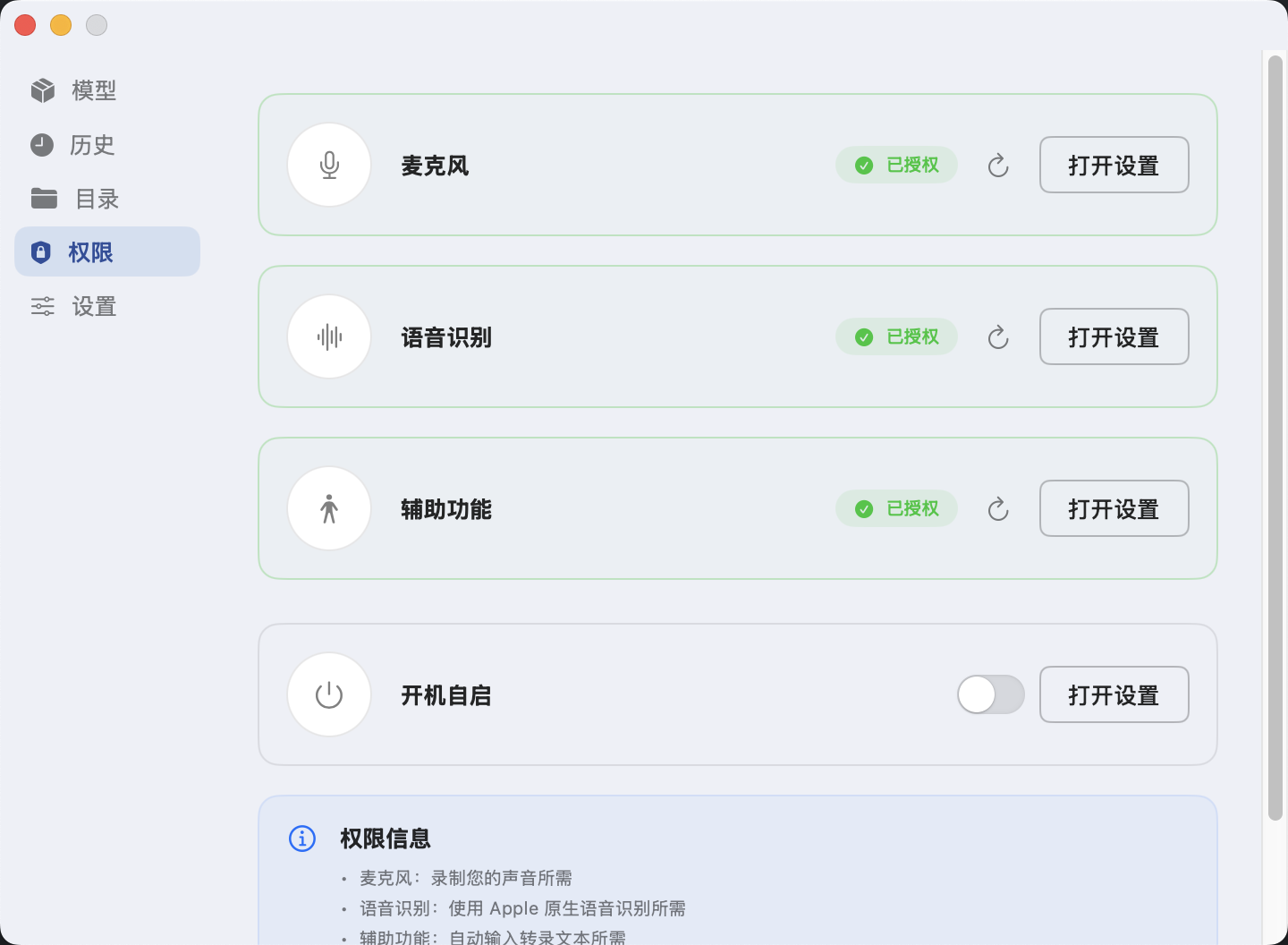
原因:辅助功能权限未授予或未生效
解决:在「权限」页检查辅助功能状态,前往系统设置开启 iSpeak 的辅助功能权限,必要时重启应用
识别结果为空或错误较多? ▼
麦克风:确保麦克风权限已开启,环境噪音较小
模型选择:豆包在中文场景通常更准确;Apple 在离线、隐私场景更合适
网络:使用豆包时需联网,检查网络是否正常
静音检测太敏感/不敏感? ▼
在「设置」→「静音自动结束」中调整时长(1.0~10.0 秒)
想取消正在进行的录音? ▼
按下模式:再次按下快捷键即可强制关闭
按住模式:松开即可结束
历史记录数据在哪里? ▼
应用内:点击「历史」→「打开数据目录」
系统路径:~/Library/Application Support/iSpeak/input_records/
格式:按日期分文件 yyyyMMdd_input_records.json 存储
快捷键与系统或其他应用冲突? ▼
在「设置」→「快捷键」中修改为其他组合(如 ⌥ + Space)
准备好开口了吗?
Windows
暂不支持
敬请期待 Windows 版本